 By Joao Pedro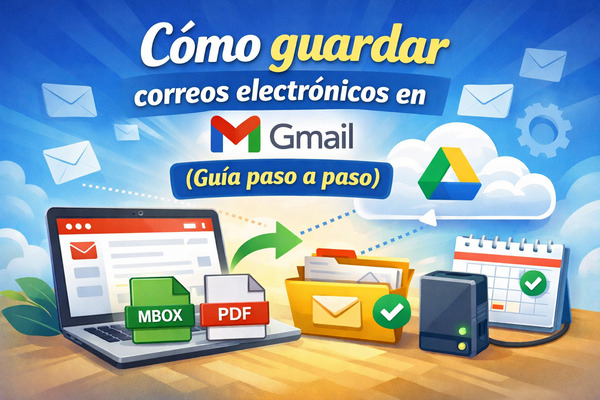
Si estás buscando cómo guardar correos de Gmail, has llegado al lugar correcto
En esta guía paso a paso, te explicaremos de manera sencilla y efectiva las mejores formas de hacerlo, ya sea para un mensaje individual o para guardar todos tus correos.
¿Alguna vez has necesitado descargar un correo electrónico importante de Gmail para tenerlo siempre a mano en tu ordenador? Ya sea por seguridad, para hacer una copia de los archivos adjuntos o simplemente para poder acceder a tus mensajes incluso sin conexión a internet, Gmail ofrece varias opciones prácticas.
Puedes descargar mensajes individuales directamente desde Gmail o utilizar herramientas avanzadas como Google Takeout para exportar todos tus correos. Dedica unos minutos a esta guía y aprenderás a proteger tus mensajes de forma fácil y segura.
Y si además quieres limpiar el spam y organizar mejor tu bandeja de entrada, también puedes hacerlo con nuestra app Cleanfox.
Comprender tus opciones para guardar correos electrónicos
Uso de las funciones nativas de Gmail
Las funciones nativas de Gmail te permiten archivar correos de forma rápida para mantener tu bandeja de entrada ordenada sin eliminarlos.
Simplemente abre el mensaje en Gmail desde tu ordenador, marca la casilla correspondiente y haz clic en Archivar, o utiliza la tecla E para archivarlo rápidamente. Los correos archivados seguirán siendo accesibles y podrás encontrarlos en Más > Todos o mediante la barra de búsqueda.
Para guardar archivos adjuntos en Gmail, abre el mensaje, coloca el cursor sobre el archivo adjunto y selecciona Añadir a Drive para subirlo directamente a Google Drive. También puedes hacer clic en Descargar para guardarlo en tu ordenador.
Exportar correos al ordenador o a la nube
Si quieres descargar tus correos al almacenamiento de tu ordenador, la herramienta Google Takeout, disponible en myaccount.google.com, es una excelente opción.
Solo tienes que seleccionar Gmail, elegir si deseas incluir todos los correos o únicamente etiquetas específicas y crear un archivo en formato MBOX o TGZ. Después recibirás el archivo por correo o directamente en Google Drive.
También puedes usar extensiones como Save Emails to Google Drive o integraciones con Dropbox para guardar correos y archivos adjuntos en la nube.
Para hacerlo, selecciona los mensajes que quieres guardar. Después, haz clic en el icono de la extensión y elige la carpeta de destino.
Ten en cuenta que los planes gratuitos de estas herramientas suelen tener límites de uso.
Por ejemplo, muchas solo permiten procesar unos 50 correos electrónicos al mes.
Si utilizas un cliente de correo electrónico como Thunderbird, también puedes configurar IMAP para descargar y sincronizar tus correos en tu ordenador. Además, es posible importar archivos MBOX y acceder a tus correos localmente.
Programar copias de seguridad del correo electrónico
También es recomendable crear copias de seguridad periódicas de tus correos electrónicos.
Puedes utilizar Google Takeout de forma regular para descargar una copia completa de tu cuenta de Gmail. Otra opción es usar clientes de correo como Thunderbird junto con herramientas como ImportExportTools NG, que permiten exportar correos automáticamente en formatos como EML o MBOX.
Estos archivos pueden almacenarse en tu ordenador o en la nube, asegurando que siempre tendrás acceso a tus mensajes importantes.
Guía paso a paso para guardar correos individuales y múltiples
Guardar un correo individual
Para guardar un solo mensaje, abre el correo en Gmail, haz clic en el icono de más opciones (tres puntos) junto al botón Responder, selecciona Imprimir y luego elige Guardar como PDF en tu navegador. Esto creará un archivo local con todo el contenido del correo.
Si el mensaje contiene archivos adjuntos, haz clic sobre el nombre del archivo y selecciona Descargar para guardarlo en tu ordenador. Repite este proceso para cada archivo adjunto que aparezca en la parte inferior del mensaje.
Otra alternativa es abrir el menú de opciones del mensaje y seleccionar Mostrar original, desde donde podrás descargar el correo en formato EML, compatible con clientes como Outlook o Thunderbird.
Guardar varios correos
Si necesitas guardar varios correos a la vez, puedes utilizar Google Takeout para exportar todos tus mensajes o únicamente los de determinadas etiquetas.
También puedes usar la búsqueda avanzada de Gmail para filtrar correos específicos y luego exportarlos mediante herramientas o extensiones especializadas.
Otra opción muy utilizada es configurar un cliente de correo como Thunderbird. Después de añadir tu cuenta de Gmail mediante IMAP, podrás seleccionar carpetas completas y exportarlas usando herramientas como ImportExportTools NG, guardando los mensajes en formatos EML o MBOX.
Estos formatos permiten abrir y consultar tus correos directamente desde tu ordenador.
Consejos y trucos avanzados
Uso de herramientas de terceros para mejorar la gestión del correo
Existen muchas herramientas externas que pueden ayudarte a gestionar mejor tu correo electrónico.
Por ejemplo, Boomerang permite programar envíos y establecer recordatorios dentro de Gmail. Streak CRM transforma tu bandeja de entrada en un sistema de gestión de clientes directamente integrado en Gmail.
Herramientas como NetHunt CRM o ClickUp ofrecen integraciones más avanzadas, permitiendo convertir correos electrónicos en tareas asignables y automatizar flujos de trabajo.
Si necesitas gestionar varias cuentas de correo en un mismo lugar, clientes como Mailbird o eM Client ofrecen funciones avanzadas como integración con múltiples proveedores, personalización de interfaz y opciones de seguridad adicionales.
Automatizar el archivado de correos
Gmail también permite automatizar muchas tareas mediante filtros automáticos.
Puedes crear filtros para archivar automáticamente ciertos tipos de correos, aplicar etiquetas o reenviar mensajes específicos. Esto ayuda a mantener tu bandeja de entrada organizada sin necesidad de gestionarla manualmente.
Algunas herramientas avanzadas de automatización y productividad también usan inteligencia artificial.
Por ejemplo, pueden clasificar mensajes, generar resúmenes o gestionar bandejas de entrada compartidas en equipos de trabajo.
En clientes de correo como Thunderbird, también puedes programar exportaciones automáticas de correos electrónicos a carpetas locales, lo que facilita mantener copias de seguridad actualizadas.
Conclusión
Guardar tus correos de Gmail es una forma eficaz de proteger información importante y mantener el control sobre tus datos.
Ya sea utilizando Google Takeout, descargando archivos adjuntos individualmente o configurando un cliente de correo electrónico en tu ordenador, existen múltiples opciones que se adaptan a diferentes necesidades.
Además, implementar copias de seguridad periódicas y utilizar herramientas avanzadas puede ayudarte a mantener tus correos seguros a largo plazo.
Empieza hoy mismo a organizar y descargar tus mensajes para asegurarte de que tu información siempre estará protegida.
Preguntas frecuentes
¿Archivar correos en Gmail libera espacio de almacenamiento?
No. Archivar correos en Gmail no libera espacio de almacenamiento. Archivar solo elimina los mensajes de la bandeja de entrada, pero los correos siguen ocupando espacio en tu cuenta.
Para liberar espacio realmente, debes eliminar los correos definitivamente de la papelera.
¿Cuál es la diferencia entre archivar y eliminar un correo en Gmail?
Archivar elimina el correo de la bandeja de entrada, pero lo conserva en “Todos los correos”. Allí sigue siendo accesible y puedes encontrarlo fácilmente usando la búsqueda.
Eliminar, en cambio, envía el correo a la Papelera. Los mensajes permanecen allí durante 30 días. Después de ese tiempo, se eliminan definitivamente y liberan espacio de almacenamiento.
¿Cómo accedo a los correos archivados en Gmail?
Para acceder a los correos archivados desde la versión web de Gmail:
- Haz clic en Más en la barra lateral izquierda
- Selecciona Todos
También puedes encontrarlos utilizando la búsqueda con in:archive.
Desde la aplicación móvil, puedes acceder a ellos desde Todas las bandejas o mediante la barra de búsqueda.
¿Cuánto tiempo permanecen los correos en la Papelera de Gmail?
Los correos en la Papelera de Gmail permanecen durante 30 días antes de eliminarse permanentemente.
Durante ese período, puedes restaurarlos si los necesitas.
Y este fue nuestro artículo sobre cómo guardar correos de Gmail. Si quieres aprender más sobre correos electrónicos y cómo gestionar mejor tu bandeja de entrada, visita nuestro blog de Cleanfox.