 By Joao Pedro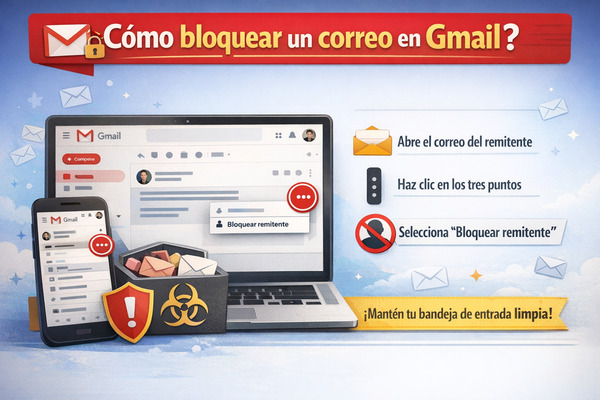
Si estás cansado de recibir correos electrónicos no deseados en tu bandeja de entrada, no te preocupes. Bloquear un remitente en Gmail es más sencillo de lo que imaginas y te ayudará a mantener tu correo limpio y organizado.
Si además de aprender cómo bloquear un correo en Gmail quieres eliminar el spam y mantener tu bandeja de entrada limpia automáticamente, también puedes hacerlo descargando nuestra app Cleanfox.
Bloquear correos desde cualquier dispositivo
Ya sea que uses la versión web, la app de Gmail en Android o Gmail en iPhone, puedes bloquear fácilmente a ese remitente molesto que llena tu bandeja de entrada con anuncios o mensajes irrelevantes.
En esta guía te explicamos paso a paso cómo bloquear correos electrónicos, marcarlos como spam y qué sucede cuando lo haces, para que tengas un control total sobre tu correo.
Para bloquear a alguien, simplemente abre el mensaje, haz clic en el icono de más opciones (los tres puntos verticales) y selecciona la opción “Bloquear a {remitente}”. ¡Así de fácil! Descubre todos los detalles y protege tu dirección de correo de mensajes no deseados.
Cómo bloquear correos en Gmail desde la web
Directamente desde un correo abierto
Para bloquear un correo electrónico directamente desde un mensaje abierto en la versión web de Gmail, sigue estos pasos:
- Abre el correo del remitente que deseas bloquear.
- Haz clic en el icono de los tres puntos verticales (más opciones) en la esquina superior derecha, junto a “Responder”.
- Selecciona “Bloquear a {remitente}” y confirma con “Bloquear”.
A partir de ese momento, los futuros mensajes de ese remitente se enviarán automáticamente a la carpeta de spam.
A través de la configuración de Gmail
Si prefieres gestionar bloqueos de forma más avanzada, puedes hacerlo desde la configuración de Gmail.
- Haz clic en el icono de engranaje y selecciona “Ver todos los ajustes”.
- Ve a la pestaña “Filtros y direcciones bloqueadas”.
- Allí podrás ver las direcciones bloqueadas o crear un nuevo filtro ingresando una dirección de correo electrónico.
También puedes elegir acciones como:
- Eliminar
- Marcar como spam
- Omitir la bandeja de entrada
Después, guarda los cambios para bloquear correos de forma automática sin necesidad de abrirlos.
Cómo bloquear correos en Gmail desde la app móvil
Bloquear desde un correo abierto en iOS o Android
En la app móvil de Gmail, disponible tanto en iOS como en Android, puedes bloquear remitentes fácilmente:
- Abre la aplicación Gmail.
- Selecciona el mensaje del remitente que deseas bloquear.
- Toca el icono de tres puntos verticales en la esquina superior derecha, junto a “Responder”.
- Selecciona “Bloquear a {remitente}” y confirma la acción.
A partir de ese momento, todos los correos futuros de ese remitente se enviarán automáticamente a la carpeta de spam.
Gestionar remitentes bloqueados en la app
Para revisar o editar las direcciones bloqueadas desde la aplicación:
- Toca tu foto de perfil en la esquina superior derecha.
- Selecciona “Ajustes”.
- Elige tu cuenta.
Desde allí podrás gestionar filtros o desbloquear remitentes según la configuración disponible.
¿Qué ocurre cuando bloqueas a alguien en Gmail?
Qué pasa con los correos futuros
Cuando bloqueas a un remitente en Gmail:
- Todos los correos futuros se envían automáticamente a la carpeta de spam.
- El remitente no recibe ninguna notificación del bloqueo.
- Los mensajes permanecen en spam durante 30 días, antes de eliminarse automáticamente.
Esto te permite revisarlos manualmente en caso de que alguno sea importante.
Conclusión
Bloquear un correo en Gmail es un proceso simple y efectivo. Puedes hacerlo desde el menú de tres puntos tanto en la versión web como en la app para Android o iPhone. También puedes utilizar filtros en los ajustes para eliminar automáticamente correos no deseados.
Es recomendable revisar ocasionalmente la carpeta de spam para asegurarte de que ningún mensaje importante haya sido filtrado por error.
Aunque Google ya bloquea el 99,9 % del spam gracias a su inteligencia artificial, tus acciones ayudan a mejorar aún más el filtrado de correos.
No lo dejes para después: bloquea remitentes molestos, marca correos como spam y disfruta de una bandeja de entrada más limpia y organizada.
FAQ
¿Es posible bloquear permanentemente un remitente en Gmail?
Sí. Cuando bloqueas una dirección de correo en Gmail, todos los mensajes futuros de ese remitente se enviarán automáticamente a la carpeta de spam y no aparecerán en tu bandeja de entrada.
El bloqueo permanecerá activo hasta que decidas desbloquear al remitente.
¿Cómo desbloqueo a un remitente en Gmail si me equivoqué?
Para desbloquear un remitente en Gmail:
- Abre el mensaje bloqueado.
- Haz clic en Más > Desbloquear «{remitente}».
También puedes hacerlo desde:
Configuración > Filtros y direcciones bloqueadas > Desbloquear.
¿Dónde terminan los correos de un remitente bloqueado en Gmail?
Los correos de un remitente bloqueado en Gmail se envían directamente a la carpeta de Spam. Estos mensajes no se eliminan inmediatamente ni se devuelven al remitente.
¿Cómo bloqueo un dominio completo en Gmail usando filtros?
En la versión web de Gmail:
- Ve a Configuración > Ver todos los ajustes > Filtros y direcciones bloqueadas > Crear nuevo filtro.
- En el campo “De”, escribe @dominio.com.
- Selecciona la opción “Eliminar” y crea el filtro.
Y este fue nuestro artículo sobre como bloquear un correo en gmail. Si quieres aprender más sobre correos electrónicos y cómo gestionar mejor tu bandeja de entrada, visita nuestro blog de Cleanfox.